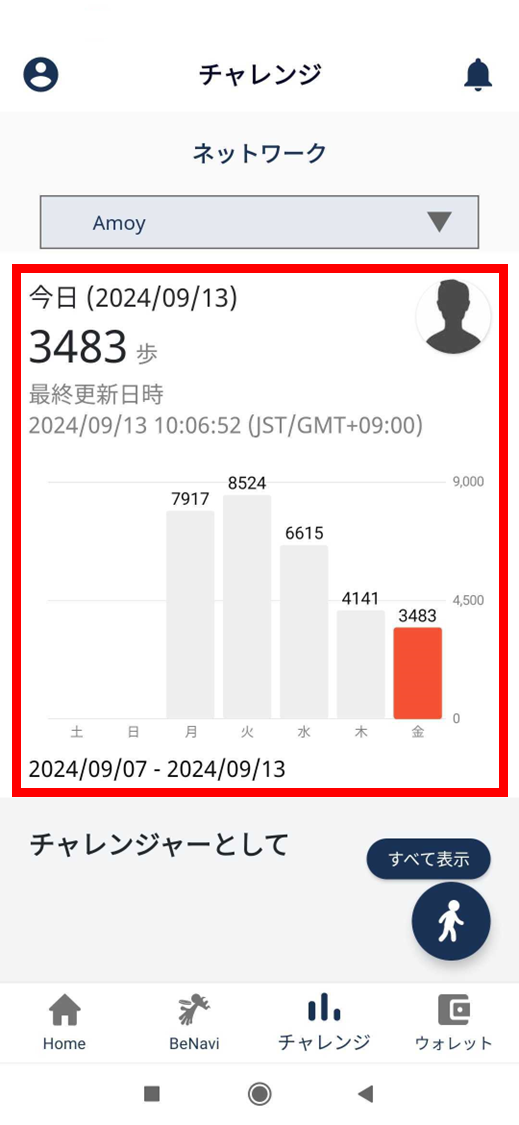
Help / setup
【重要】Androidをご利用の方へ
💡 Androidの歩数計測方法が選べるようになりました。端末(デフォルト)、ヘルスコネクトでは設定方法が異なります。詳しくは各項目をご覧ください。
💡 Androidの歩数計測方法が選べるようになりました。端末(デフォルト)、ヘルスコネクトでは設定方法が異なります。詳しくは各項目をご覧ください。
端末(デフォルト)の場合
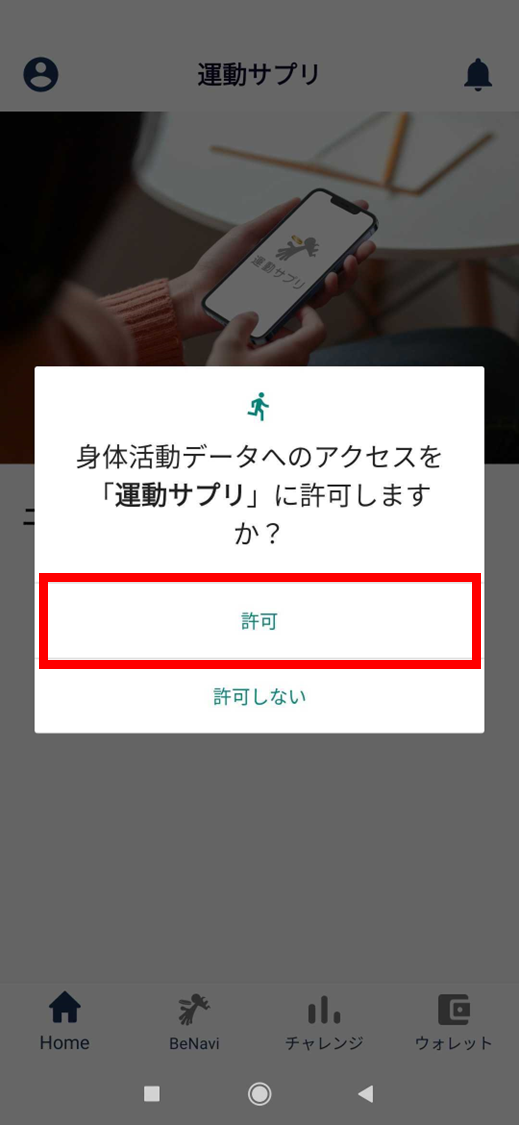
- 身体活動データへのアクセスを許可します。
運動サプリ®を起動すると身体活動データとの連携画面が自動的に表示されます。
※連携画面が表示されない場合は、一度ログアウトしてから再度ログインをしてください。
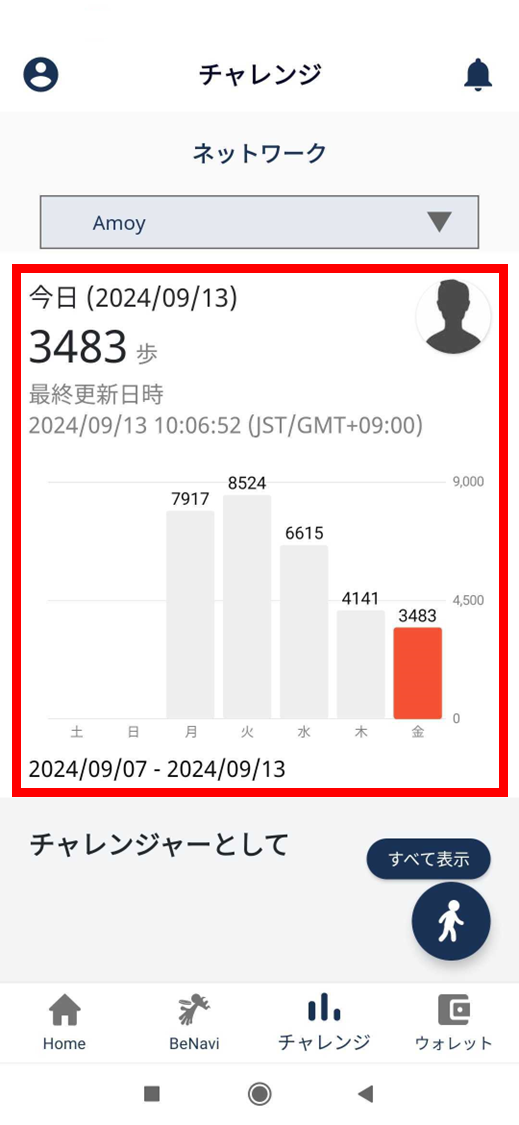
- 身体活動データの連携が完了したら、チャレンジ画面に歩数が表示されます。
ヘルスコネクトの場合
💡 ※歩数同期のタイムラグが発生する場合があります。歩数が同期されない場合は、下記をお試しください。
①Google Fitの起動
②アプリを閉じ、お使いの端末を再起動
- 「Google Fit」と「ヘルスコネクト」のインストール
Androidの健康データの記録が「Google Fit」からGoogleの「ヘルスコネクト」に切り替わります。
引き続き健康データの記録をしていくため、アプリ『運動サプリ』を最新バージョンにアップデート後、下記設定をお願いします。
■Google Fitをインストール
Google Fit: Activity Tracking - Apps on Google Play
■ヘルスコネクトをインストール
Health Connect - Apps on Google Play
2.ヘルスコネクトとGoogle Fitの連携
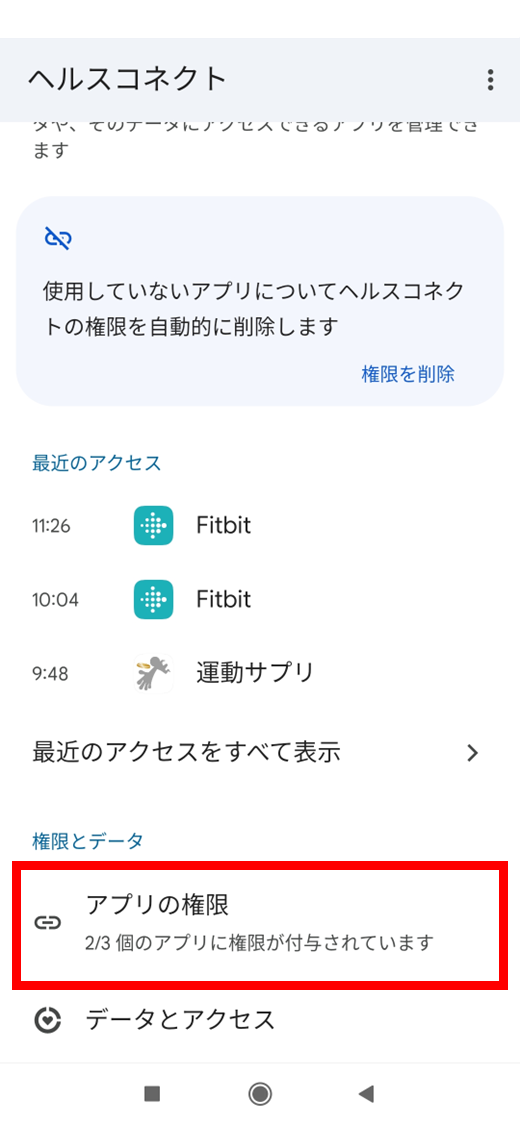
2-1.ヘルスコネクトを起動し、[アプリの権限]をタップします。
2023年12月時点、ヘルスコネクトのアイコンはホーム画面に表示されません。ヘルスコネクトを起動する際は、Playストアのページから「開く」を押すか、スマートフォン本体の「設定」のアプリ一覧から起動してください。
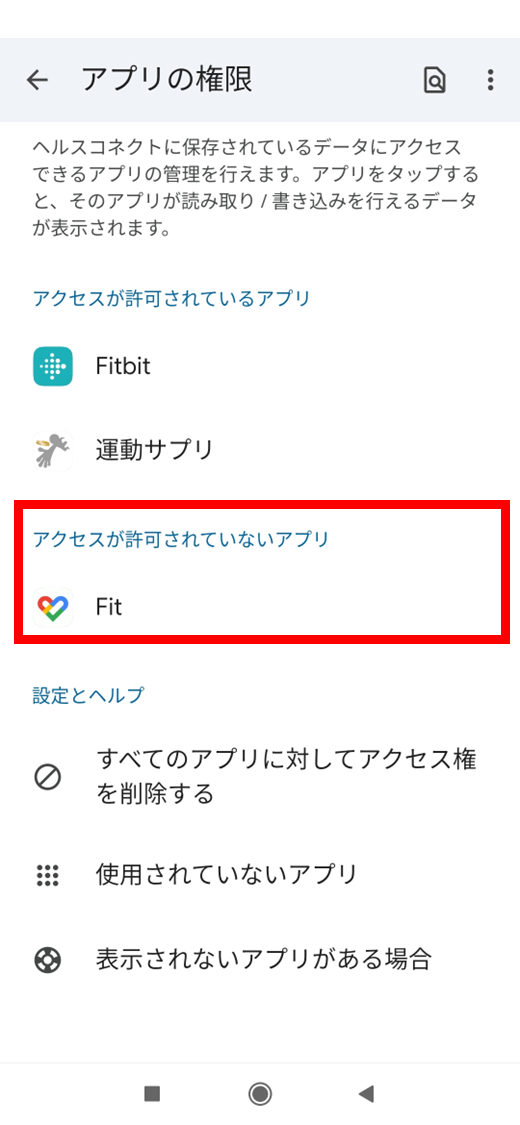
2-2.アクセスが許可されていないアプリ欄の[Fit]をタップします。
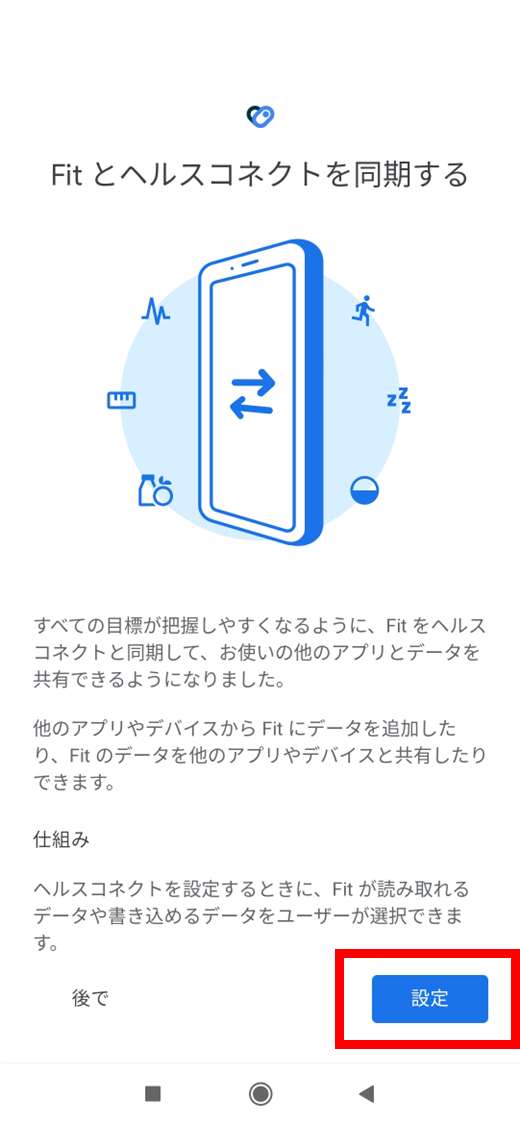
2-3.[設定]をタップします。
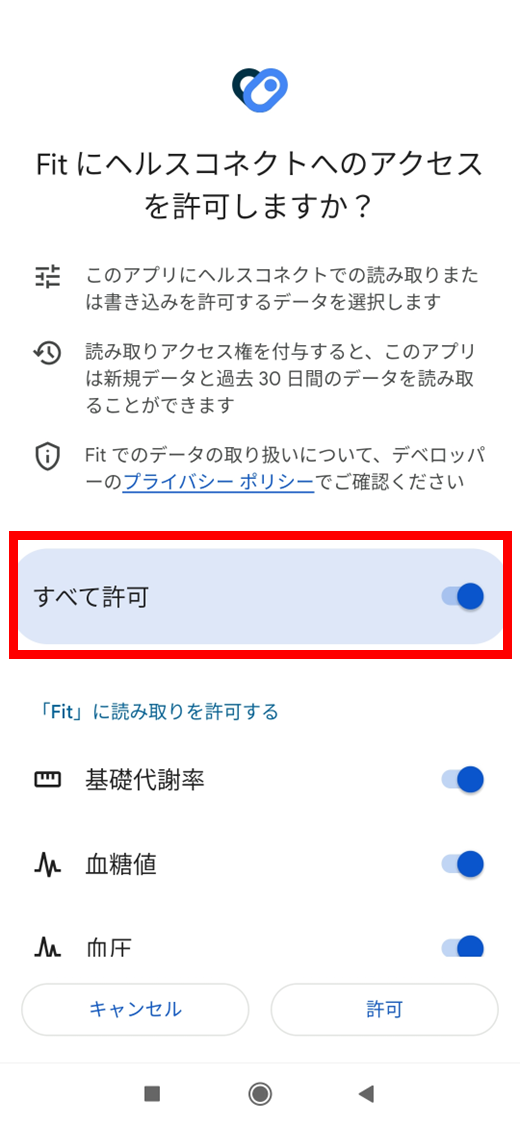
2-4.[すべて許可]をタップします。
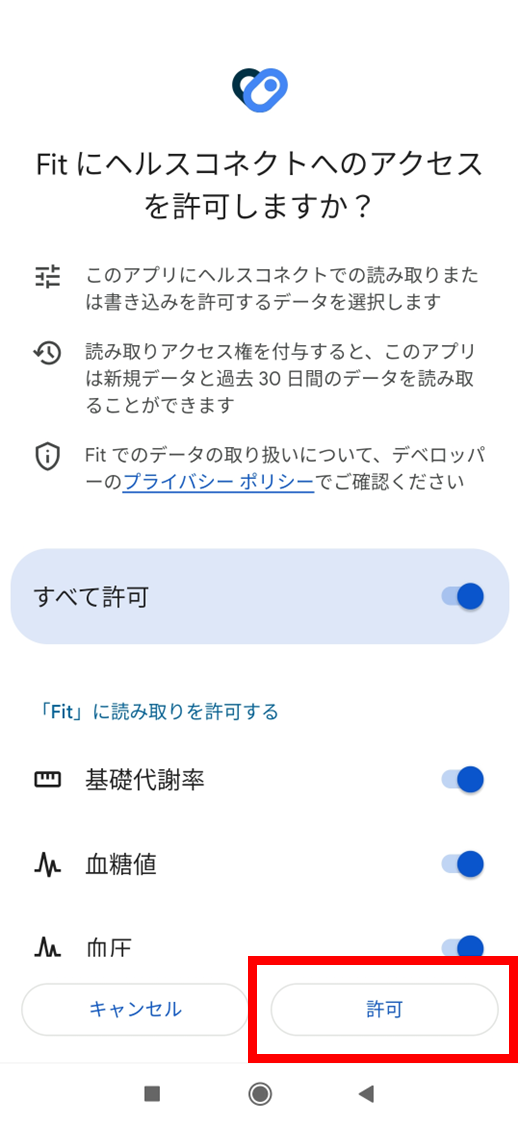
2-5.[許可]をタップします。
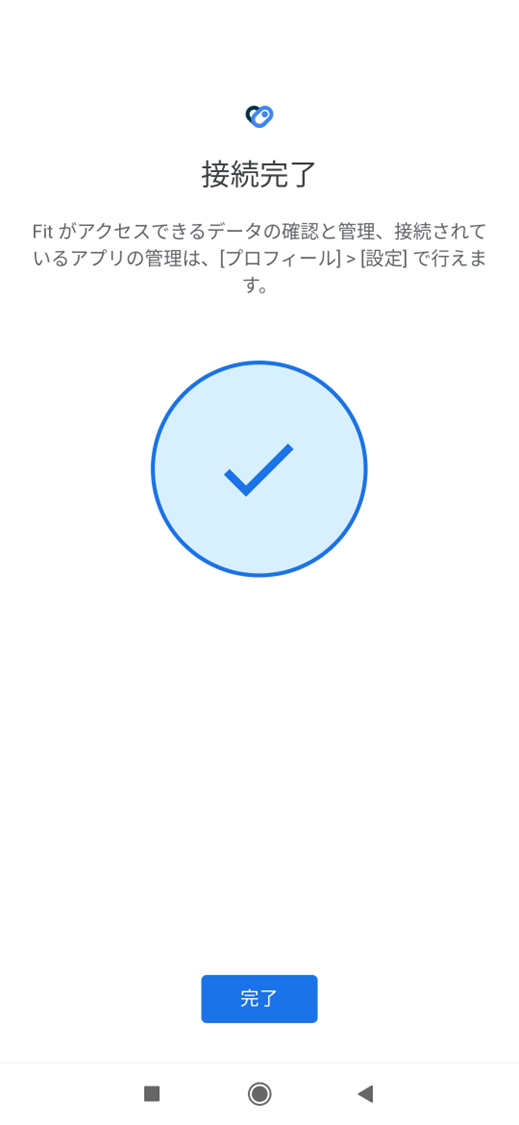
2-6.「ヘルスコネクト」と「Google Fit」の連携が完了しました。
- 「ヘルスコネクト」と「運動サプリ®」の連携
運動サプリ®を起動するとヘルスコネクトとの連携画面が自動的に表示されます。
※連携画面が表示されない場合は、ログアウト後再度ログインしてください。
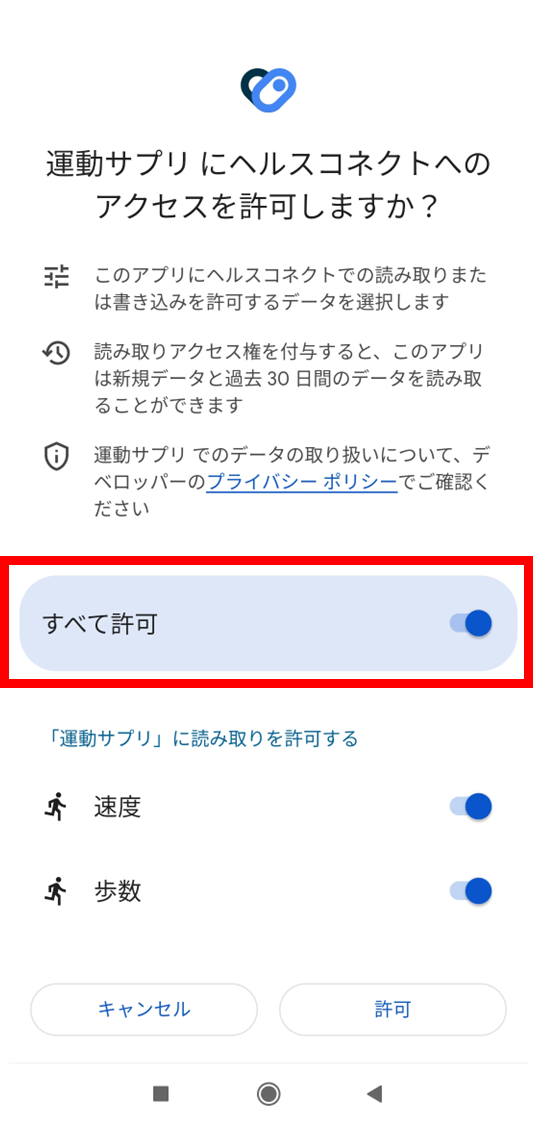
3-1.[すべて許可]をタップします。
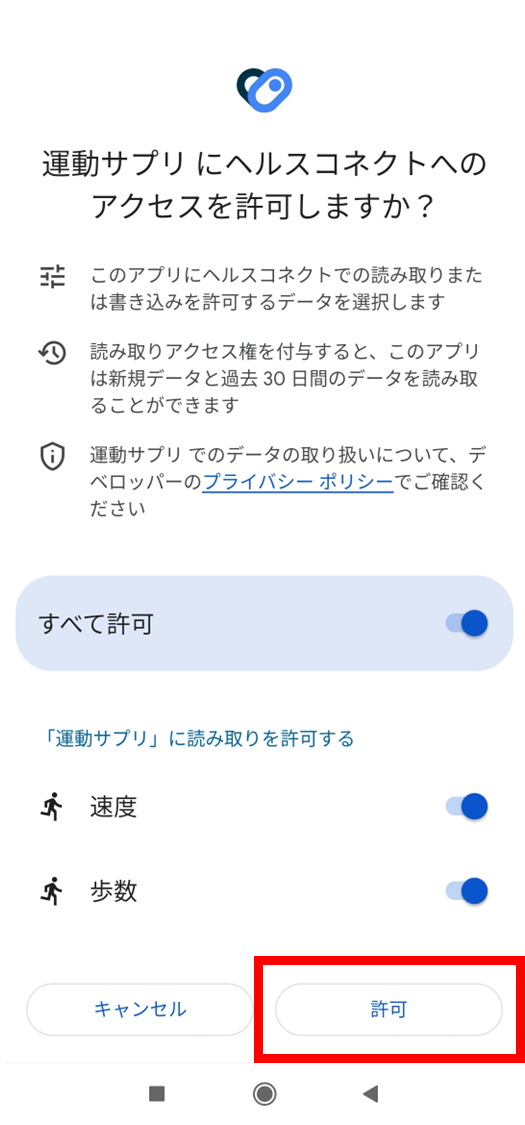
3-2.[許可]をタップします。
3-3.全ての連携が完了したら、チャレンジ画面に歩数が表示されます。