Help / setup
新規登録・ログイン
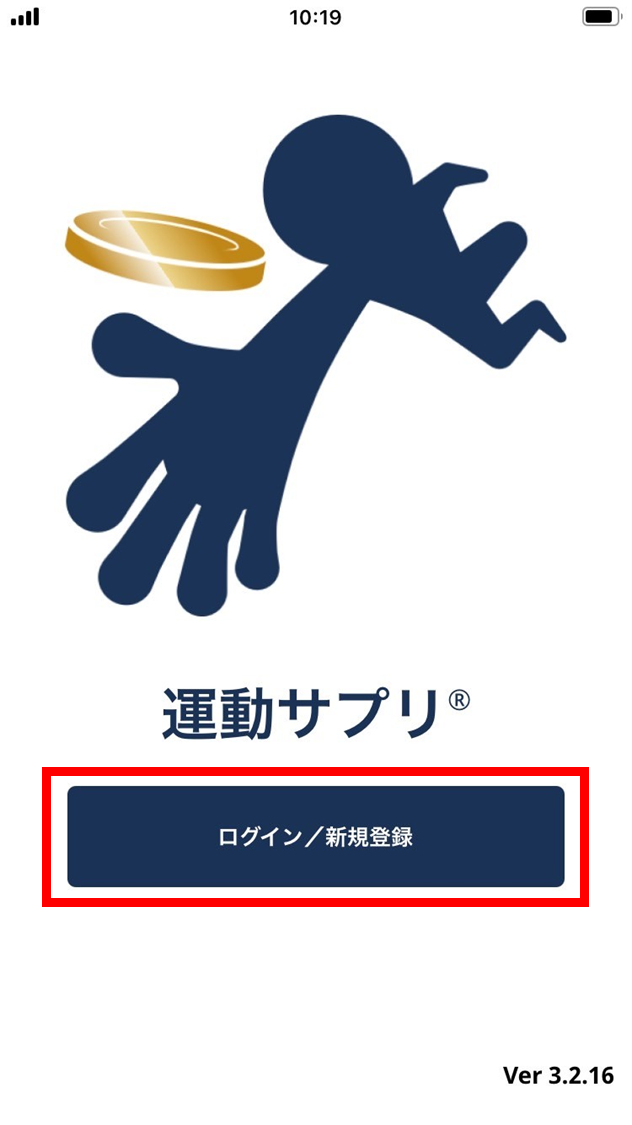
1.[ログイン/新規登録]をタップします。
新規登録
1.[ログイン/新規登録]をタップします。
- 登録方法を選択します。
- 以下のアカウントでログインすることができます。
◦ Apple Account
◦ Google
◦ Twitter
◦ Facebook
◦ Discord
◦ GitHub
◦ LinkedIn
Eメールアドレスで登録する場合
2-1.メールアドレスを入力します。
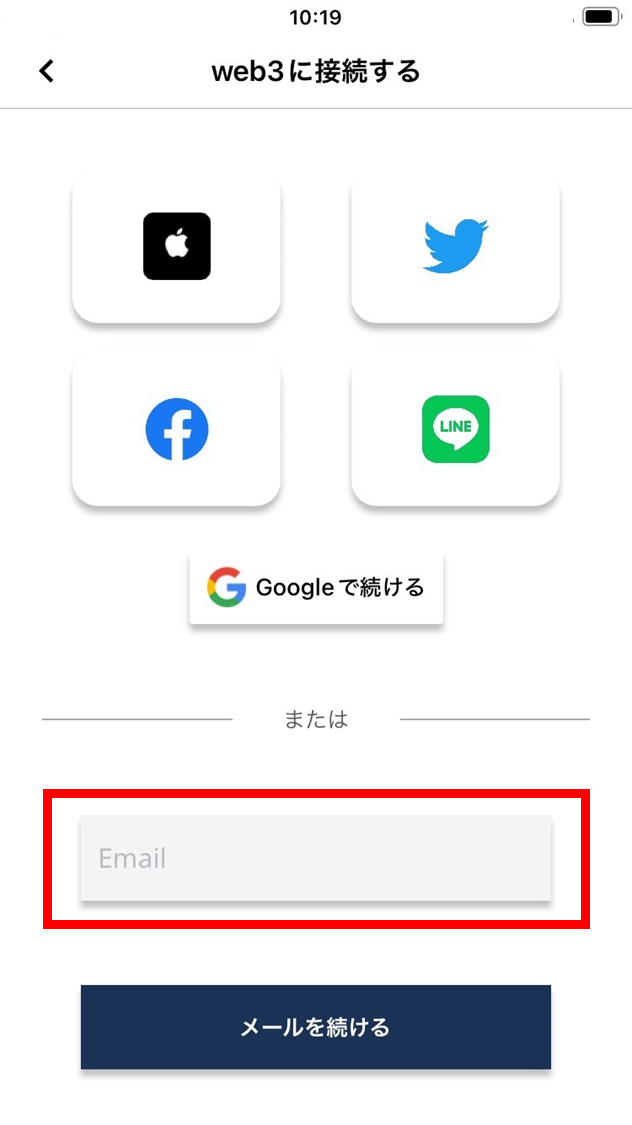
2-2.[続ける]をタップします。
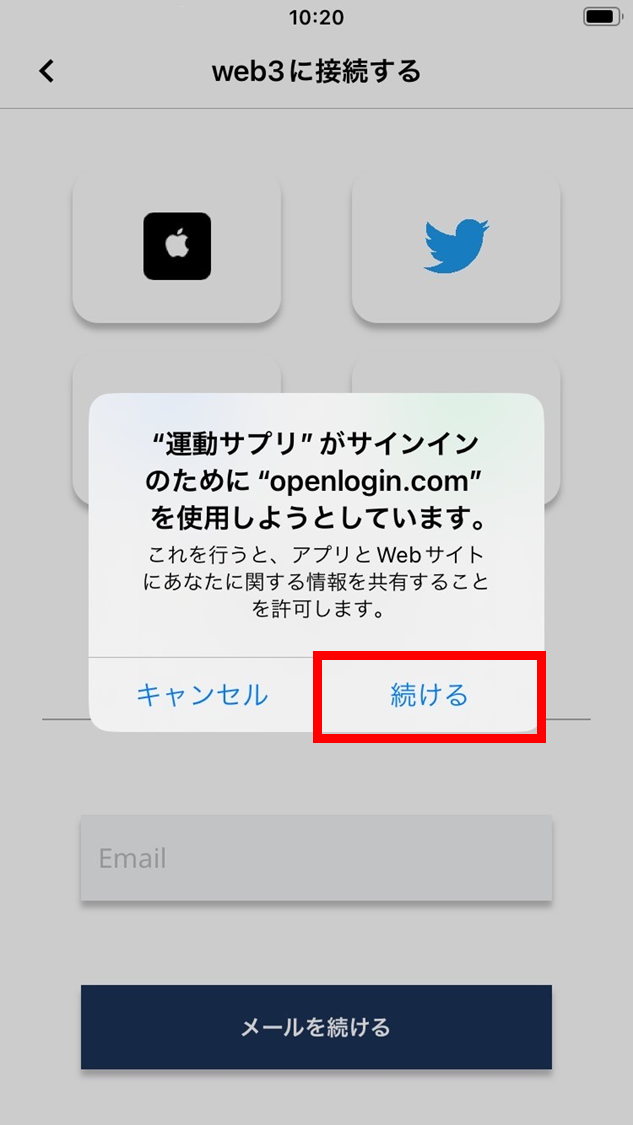
運動サプリが、サインインのためにopenlogin.comを使用することを許可してください。
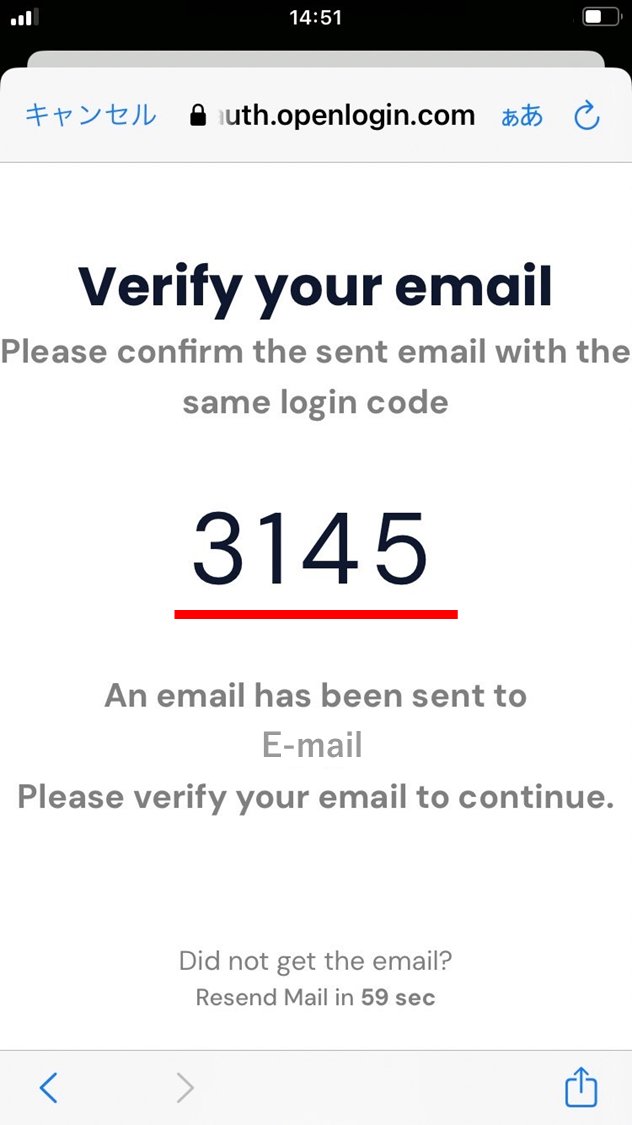
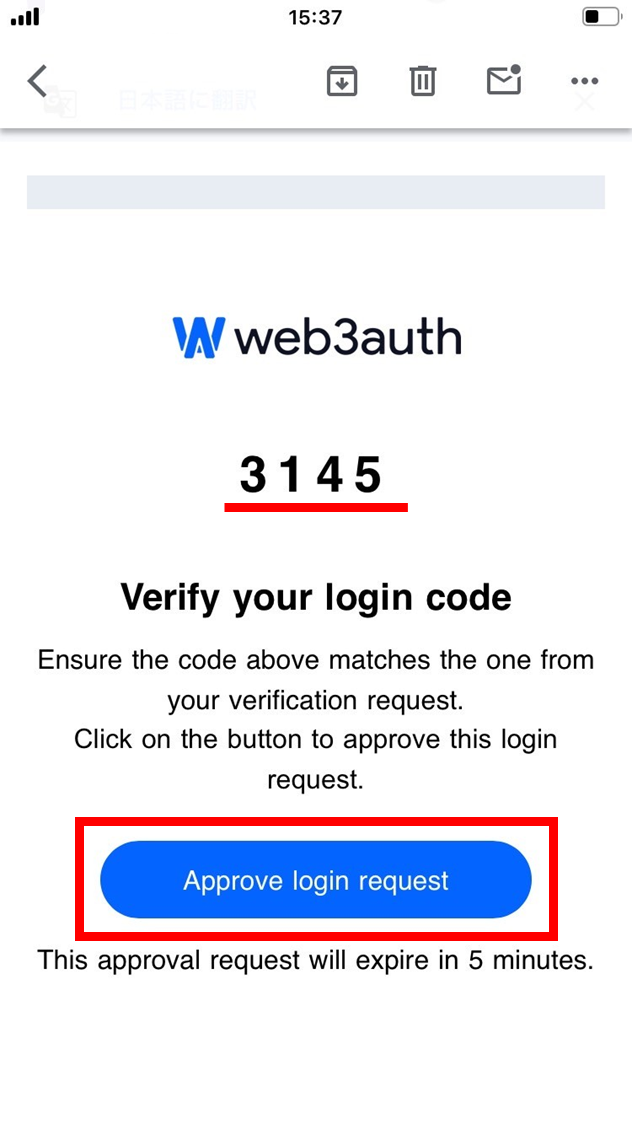
2-3.本人確認を行います。Web3authに数字が表示されます。Web3authに表示された数字と同じ数字が登録したメールアドレスに送信されます。本人確認を行うには、Web3authに表示された数字と登録したメールアドレスに送信された数字が同じことを確認し、[Approve login request]をタップします。
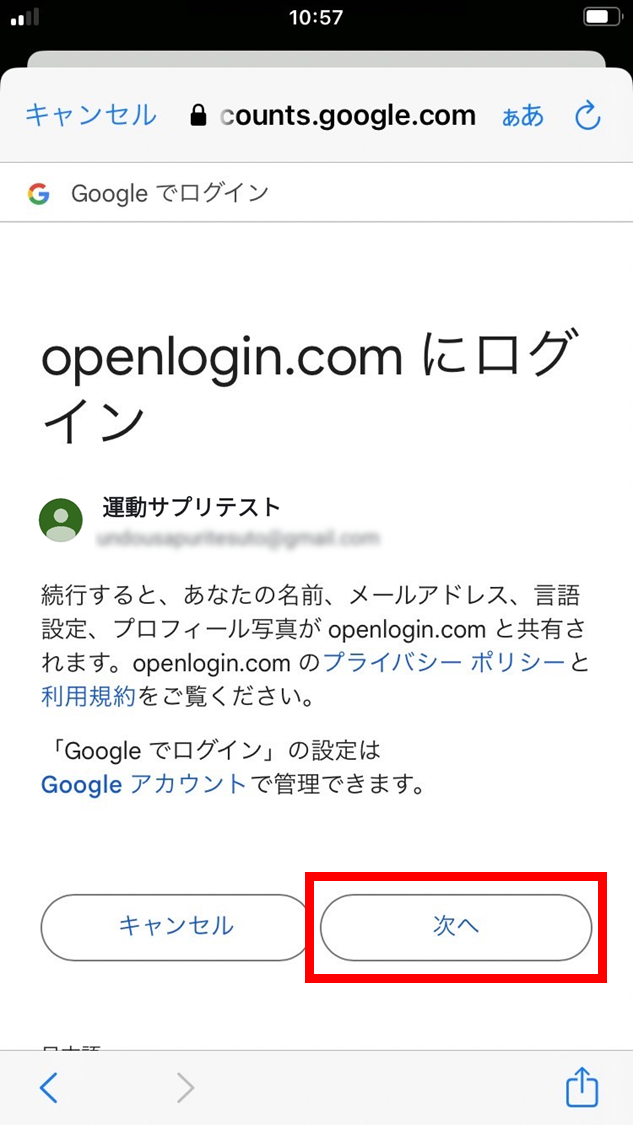
Googleで登録する場合
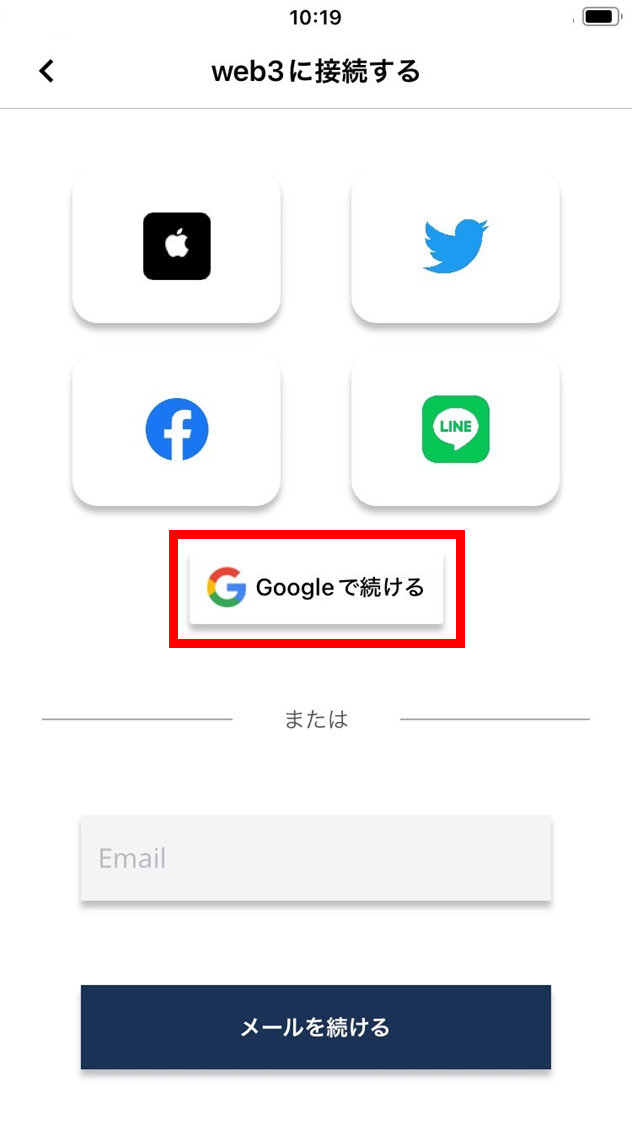
2-1.[Googleで続ける]をタップします。
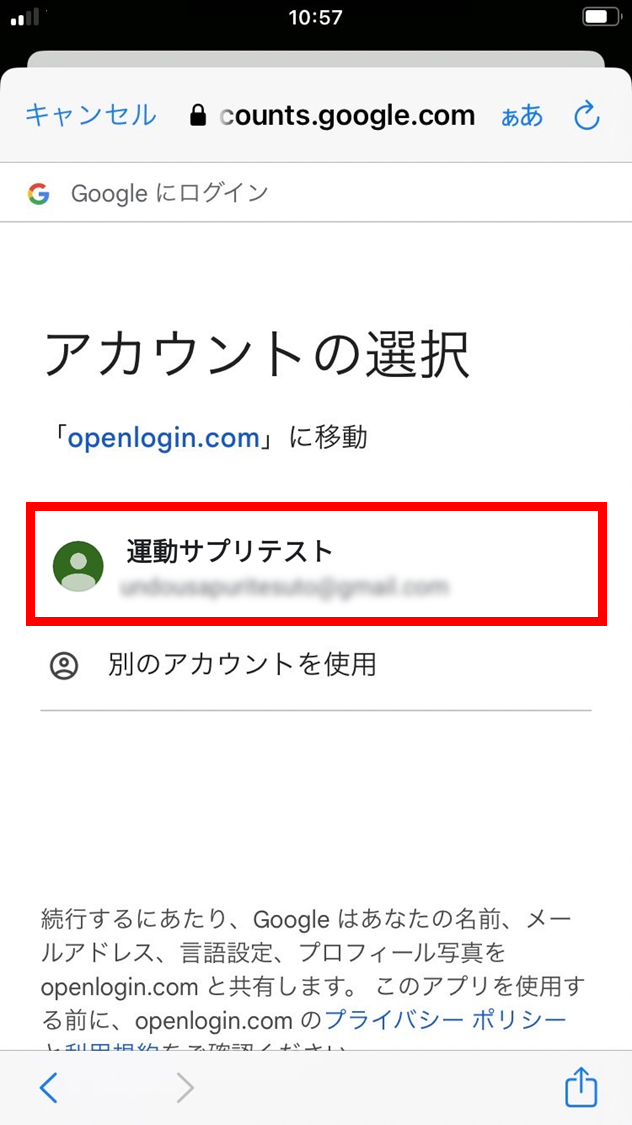
2-2.アカウントをタップします。
2-3.[次へ]をタップします。
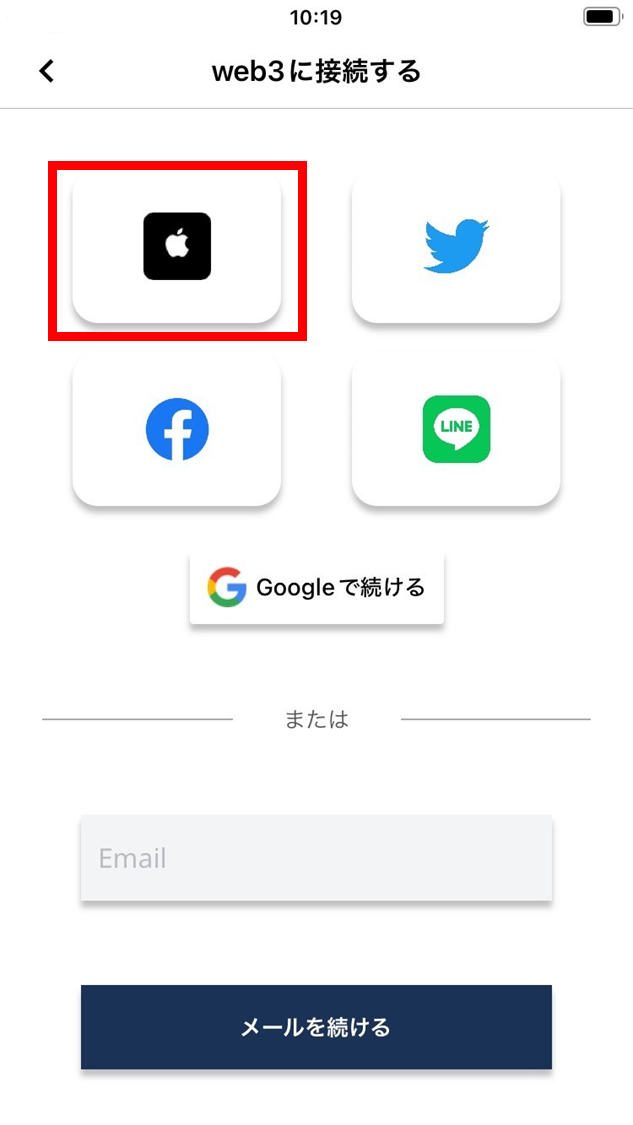
Apple Accountで登録する場合
2-1.[Apple IDのロゴ]をタップします。
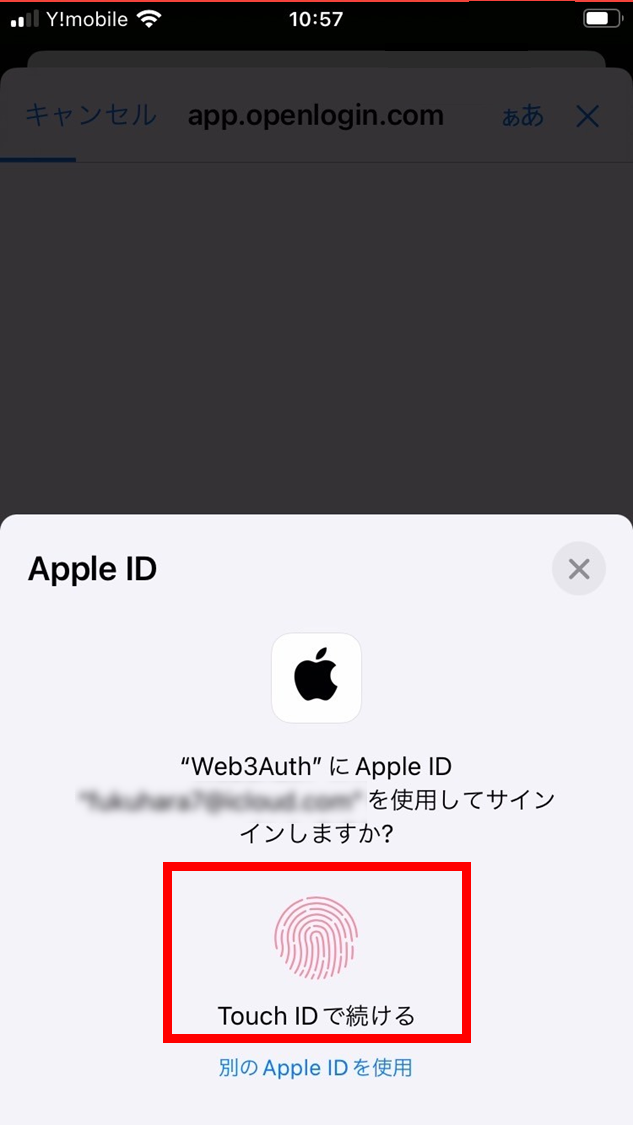
2-2.Apple IDを認証します。
登録後の共通設定
どの方法で登録した場合も、続けて以下の設定を行います。
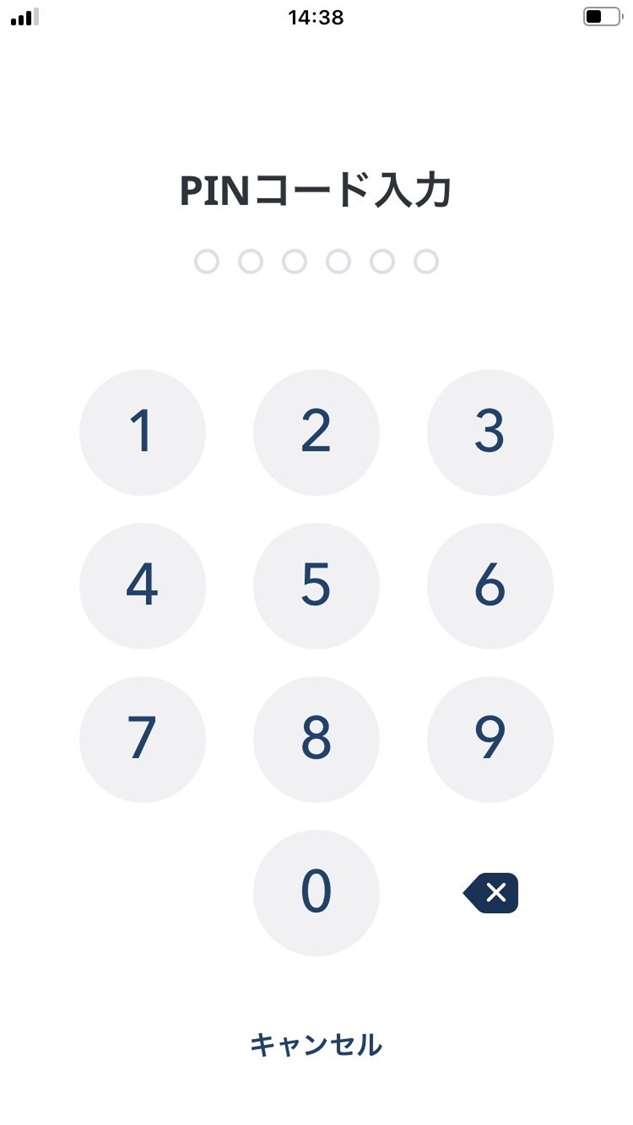
- 6桁の数字を入力して、PINコードを作成します。確認のため2回入力します。
セキュリティを強化するためPINコードを作成します。
PINコードはチャレンジ作成時等にも求められます。忘れないように管理してください。
- 利用規約とプライバシーポリシーを読んで問題なければ、[次へ]をタップします。
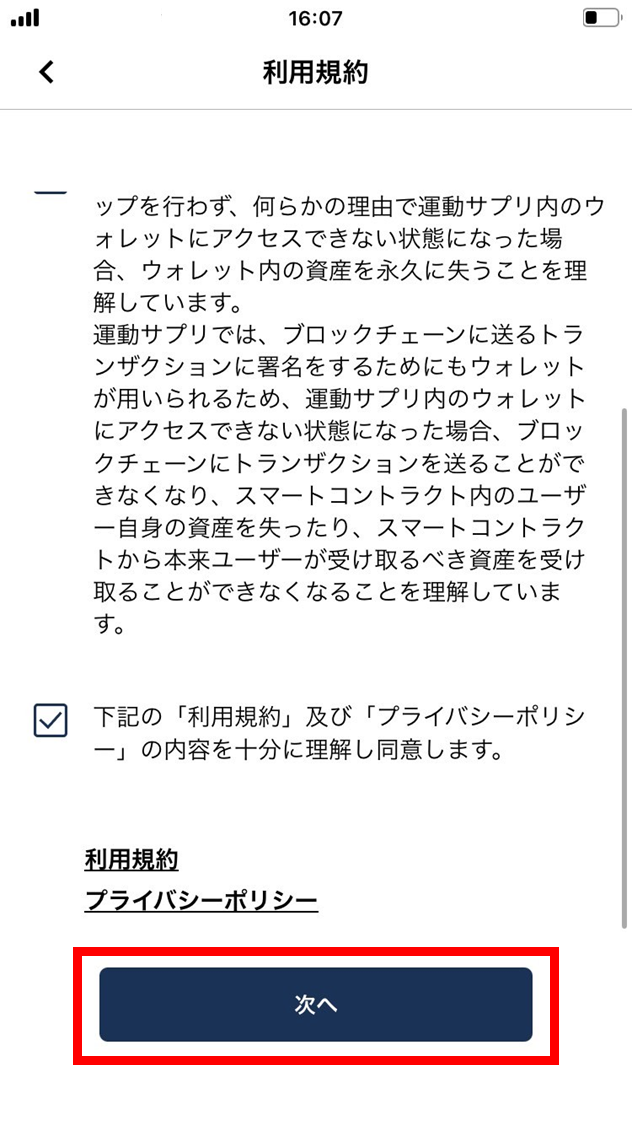
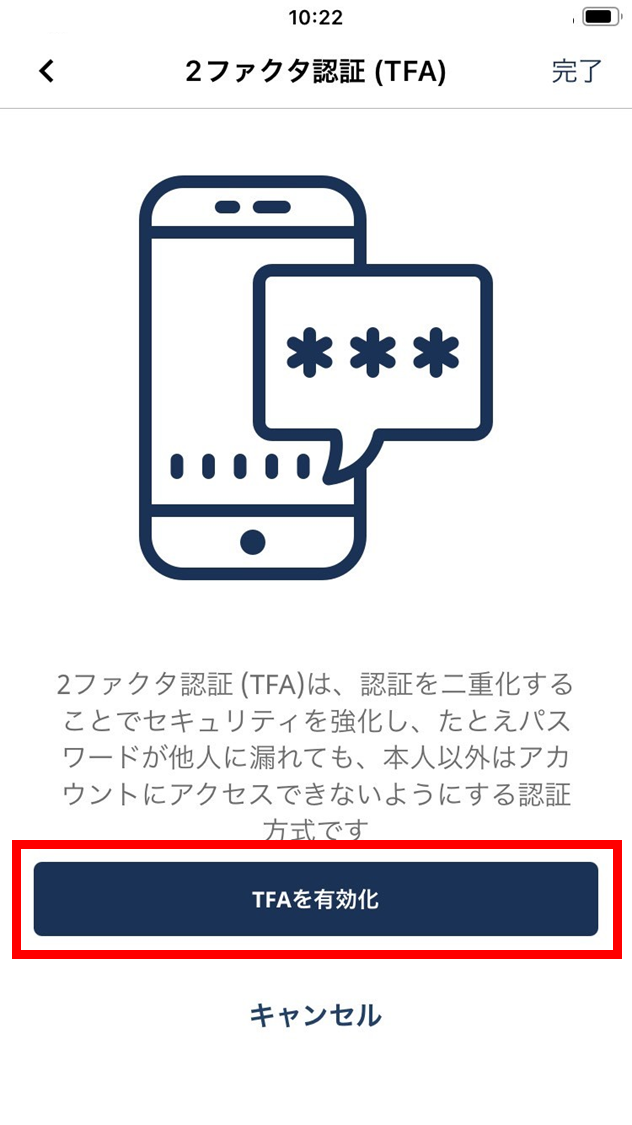
- 2ファクタ認証(TFA)有効化します。
2ファクタ認証(TFA)は、認証を二重化することでセキュリティを強化します。たとえパスワードが他人に漏れても、本人以外はアカウントにアクセスできないようにする認証方法です。
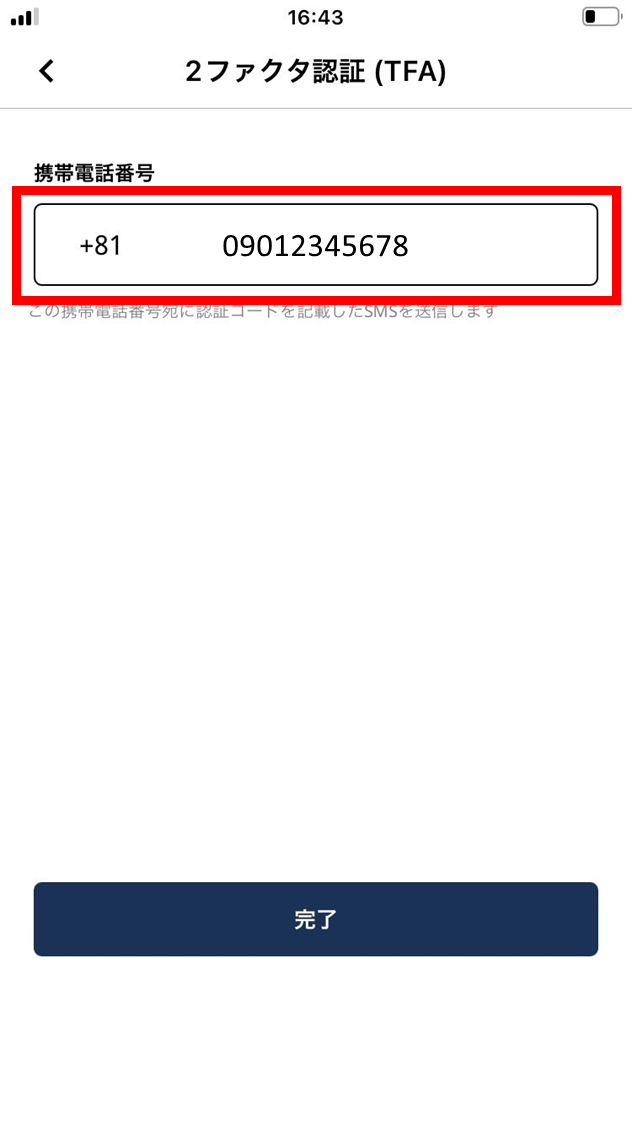
- 携帯電話番号を入力します。
入力した携帯電話番号宛に、認証コードを記載したSMSを送信します。
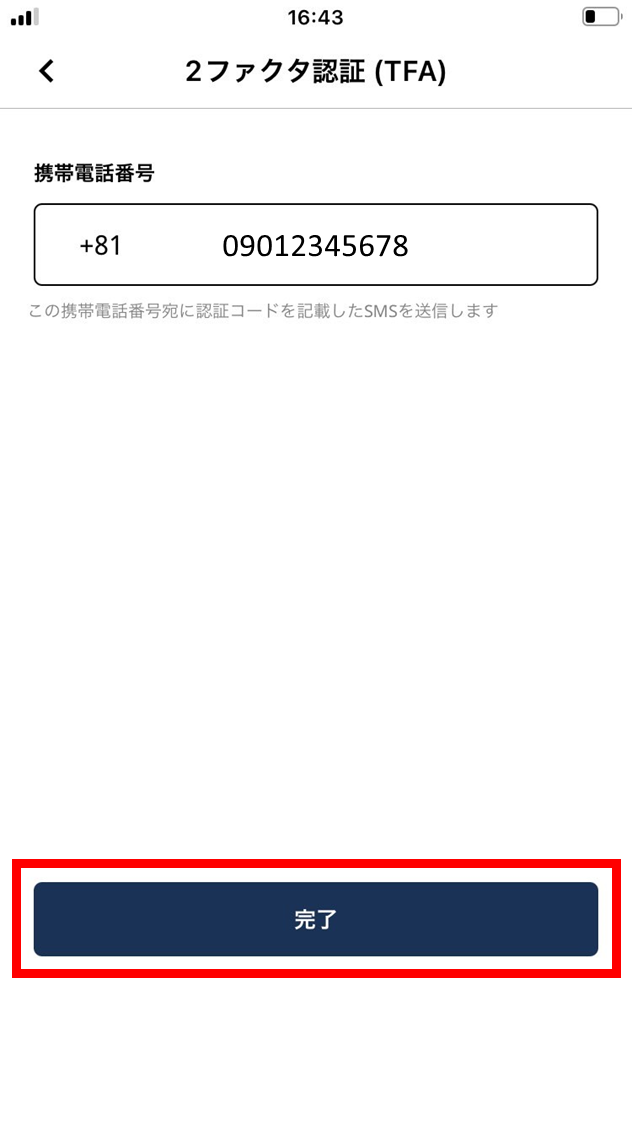
- [完了]をタップします。
- 登録した携帯電話番号にSMSで、6桁の認証コードが届きますので、入力します。
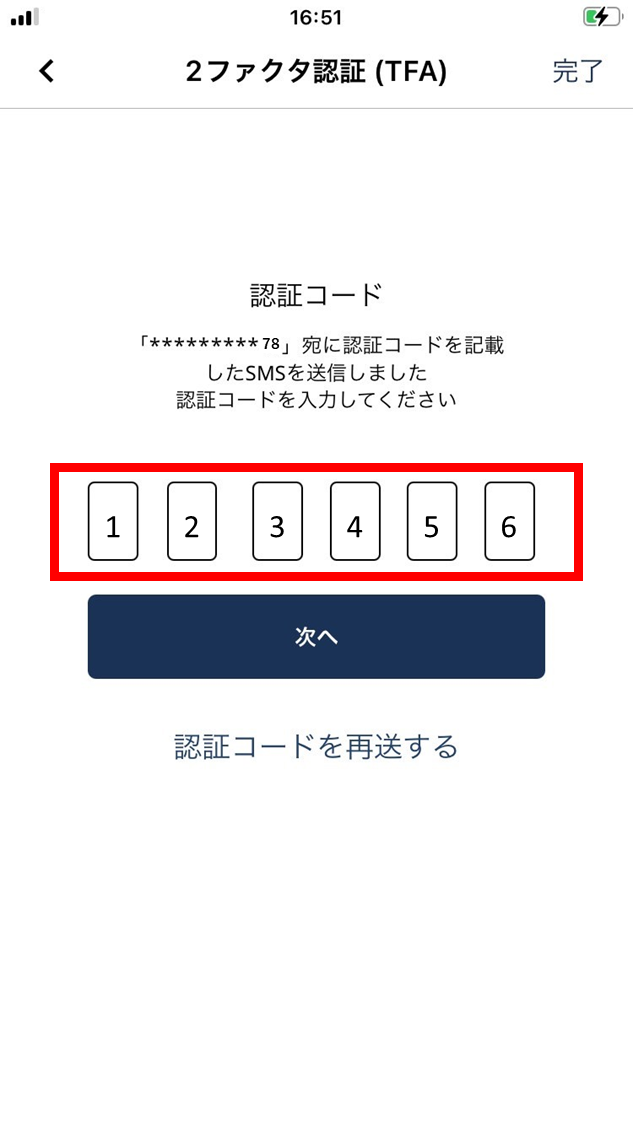
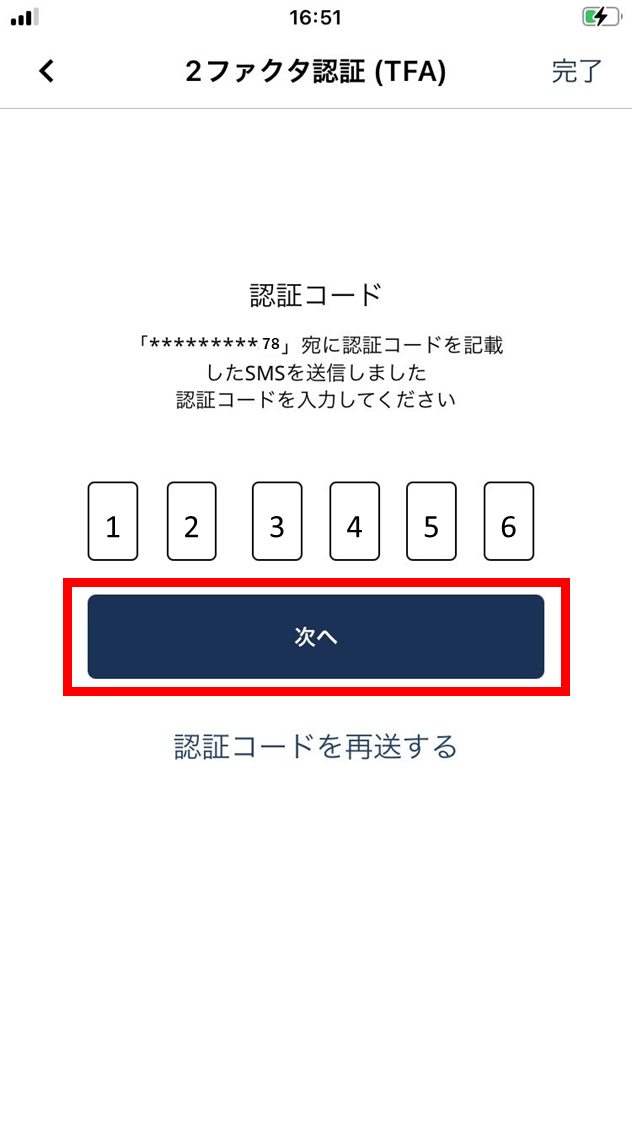
- [次へ]をタップします。
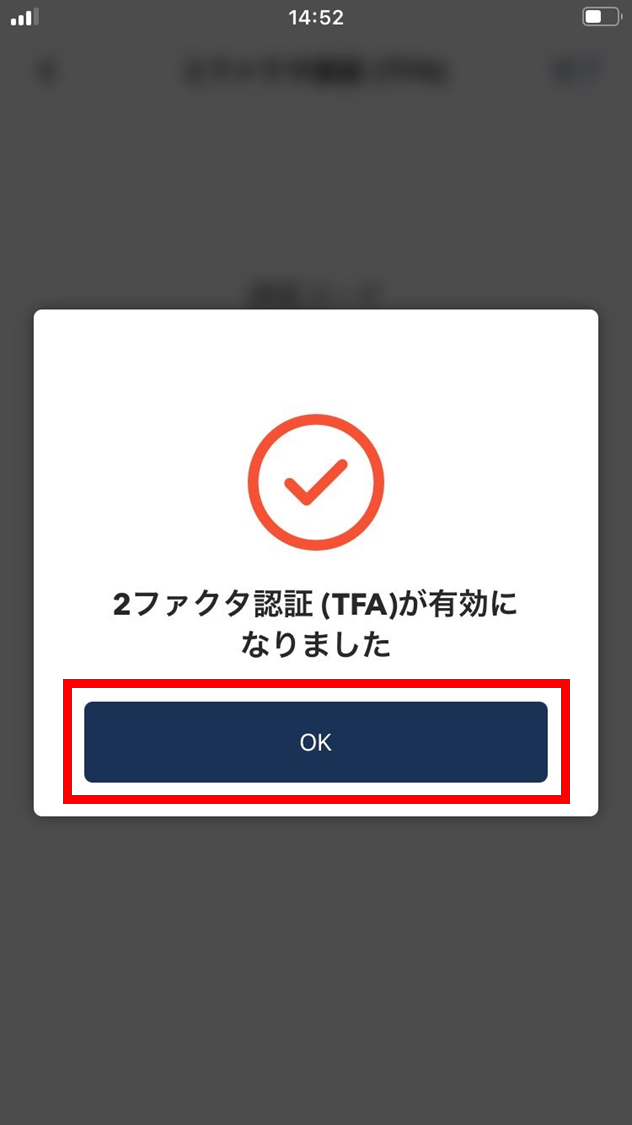
- [OK]をタップします。
2ファクタ認証(FTA)が有効になりました。
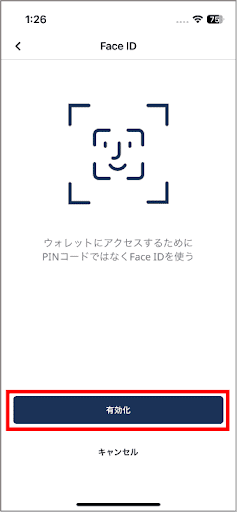
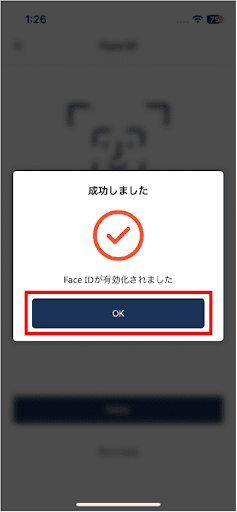
- 生体認証の[有効化]をタップします。
アプリにログインするときに、生体認証登録を行います。
※ここでは例として、フェイスIDを使用するように設定します。
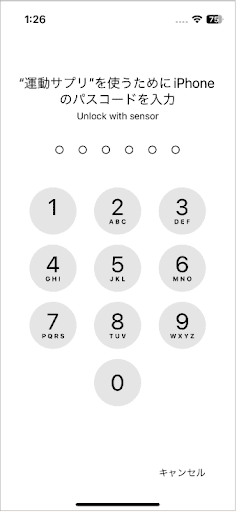
- iPhoneのパスコードを入力します。
- [OK]をタップします。
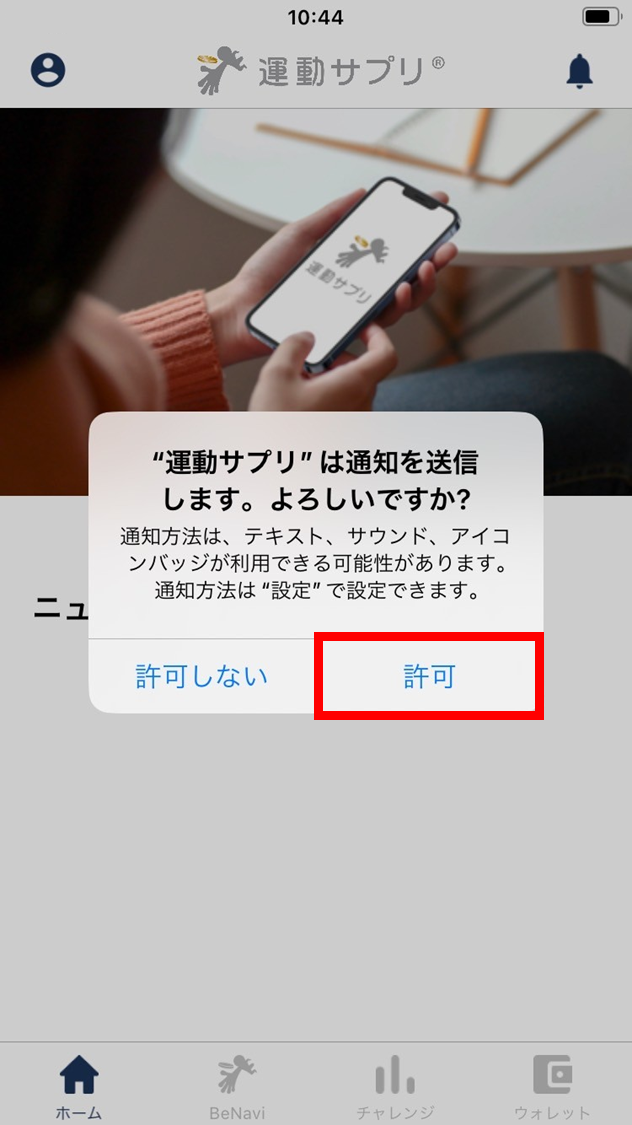
- プッシュ通知の設定の[許可]をタップします。
-
運動サプリから送信されるプッシュ通知を許可するかどうかを設定します。
-
設定すると、スマートフォンのホーム画面に通知が表示されます。
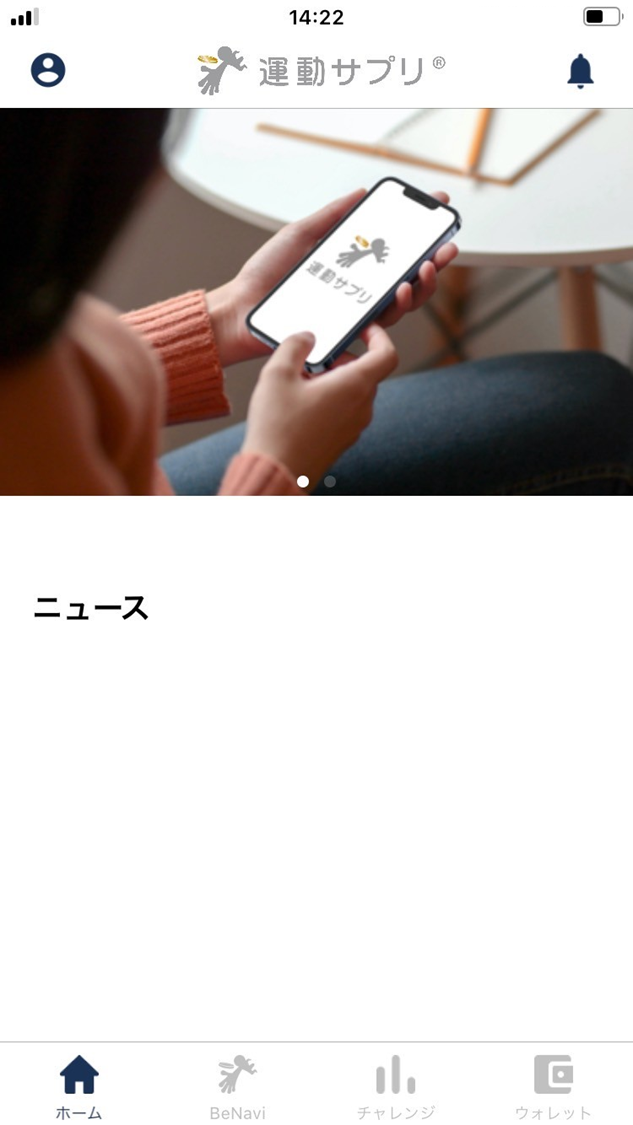
- 新規登録が完了しました。
データ連携の設定
歩数を自動で取り込むための設定です。iOS / Android それぞれの手順をご案内します。
ヘルスケア連携の設定(iOS)
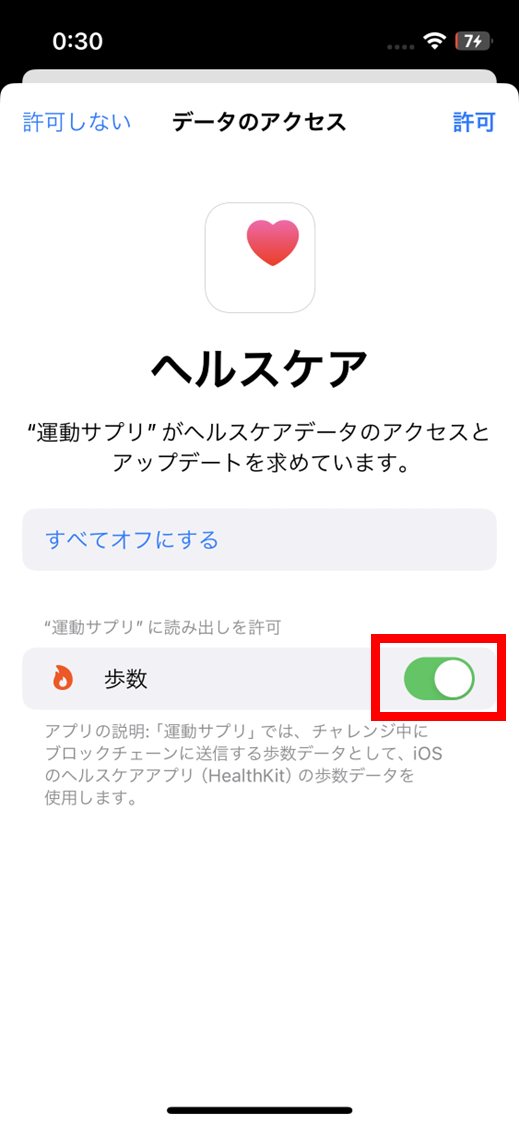
運動サプリを新規登録した場合、自動でヘルスケア連携の画面が表示されます。
- ヘルスケアアプリの歩数を有効にします。
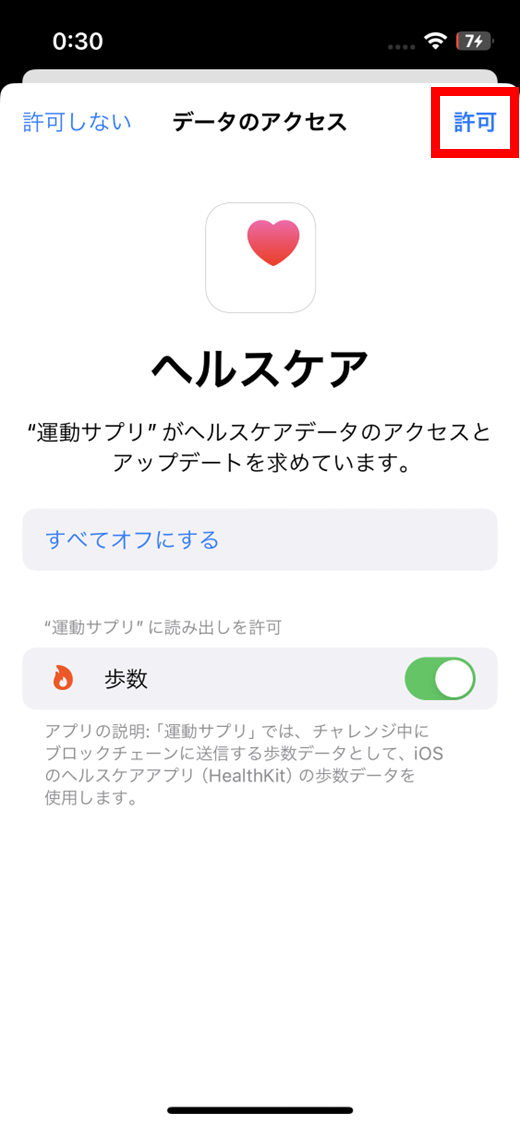
- [許可]をタップします。
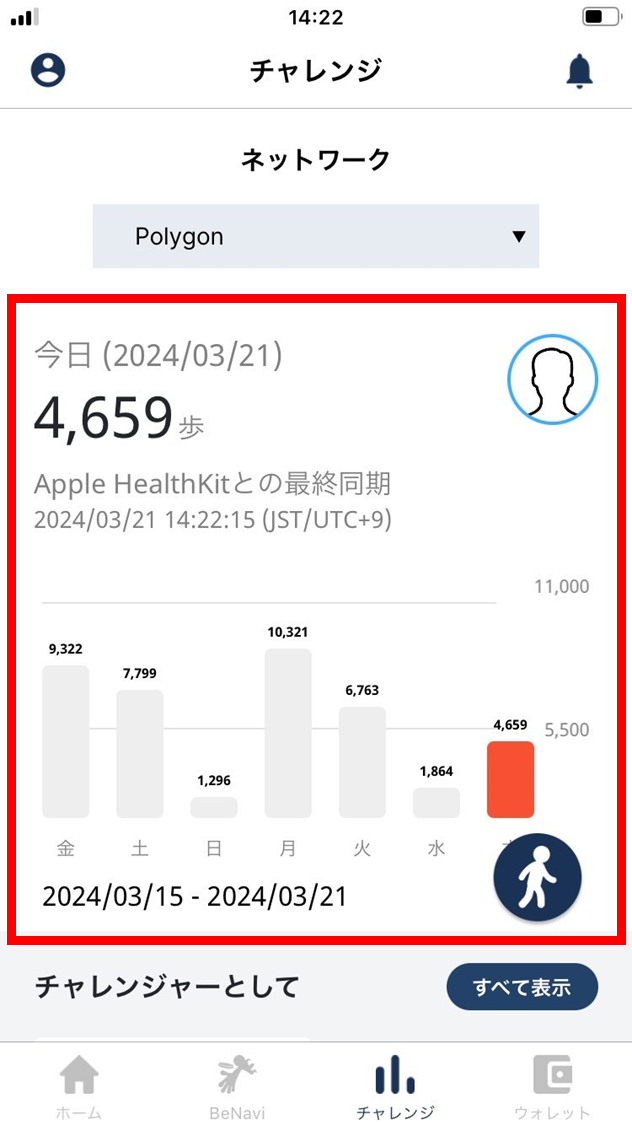
- ヘルスの連携が完了したら、チャレンジ画面に歩数が表示されます。
身体活動データの連携(Android)
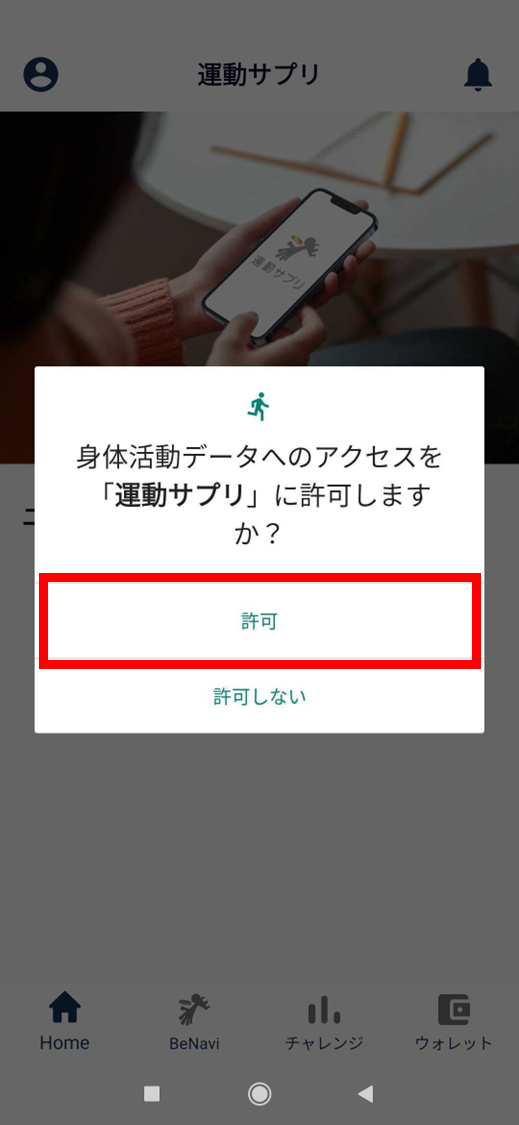
運動サプリを新規登録した場合、自動で身体活動データ連携の画面が表示されます。
- 身体活動データへのアクセスを許可します。
- 身体活動データの連携が完了したら、チャレンジ画面に歩数が表示されます。
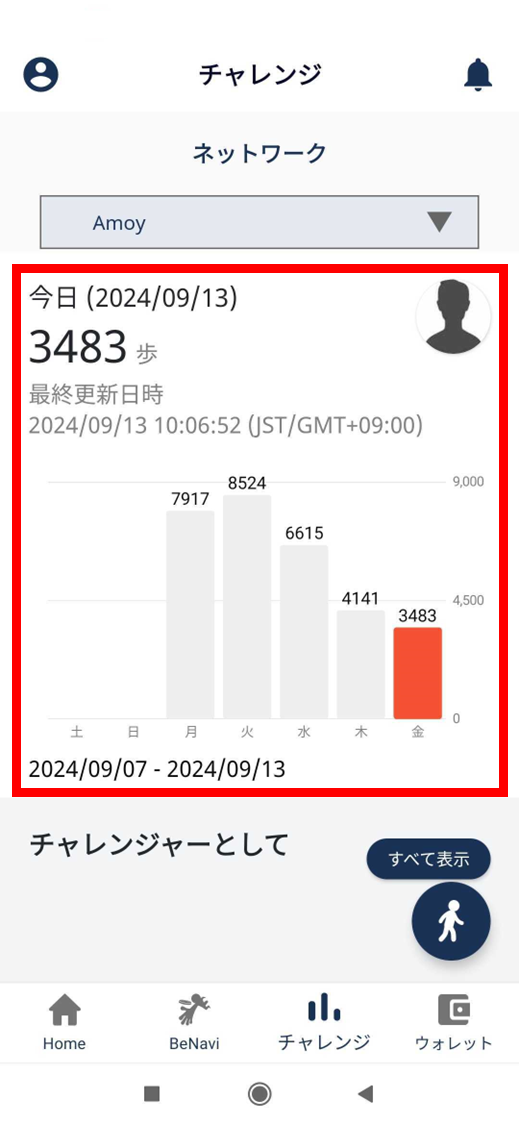
ヘルスコネクトの場合(Android)
Androidの健康データの記録が「Google Fit」からGoogleの「ヘルスコネクト」に切り替わります。
引き続き健康データの記録をしていくため、アプリ『運動サプリ』を最新バージョンにアップデート後、下記設定をお願いします。
💡 ※歩数同期のタイムラグが発生する場合があります。歩数が同期されない場合は、下記をお試しください。
①Google Fitの起動
②アプリを閉じ、お使いの端末を再起動
- 「Google Fit」と「ヘルスコネクト」のインストール
■Google Fitをインストール
Google Fit: Activity Tracking - Apps on Google Play
■ヘルスコネクトをインストール
Health Connect - Apps on Google Play
2.ヘルスコネクトとGoogle Fitの連携
2-1.ヘルスコネクトを起動し、[アプリの権限]をタップします。
2023年12月時点、ヘルスコネクトのアイコンはホーム画面に表示されません。ヘルスコネクトを起動する際は、Playストアのページから「開く」を押すか、スマートフォン本体の「設定」のアプリ一覧から起動してください。
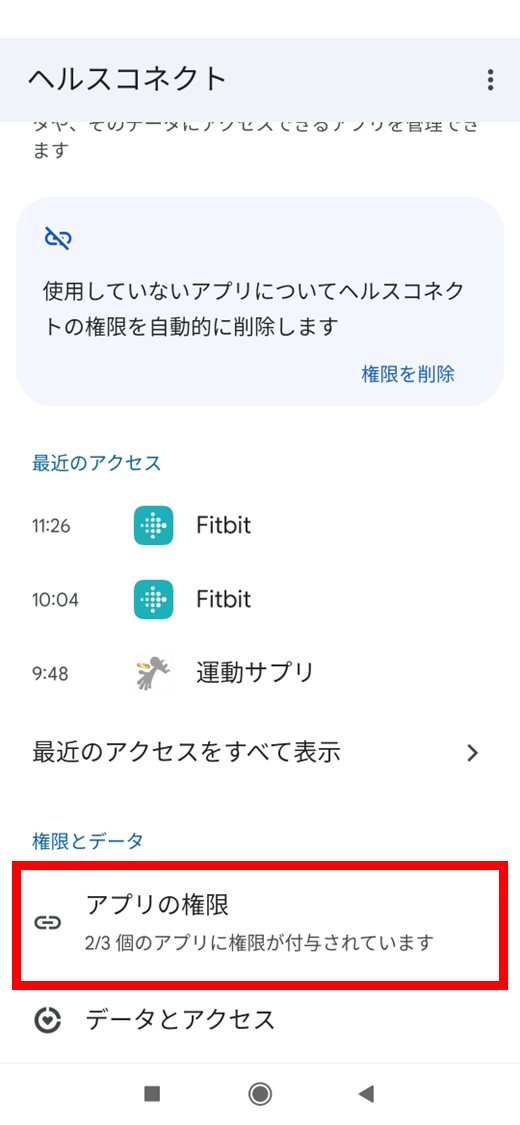
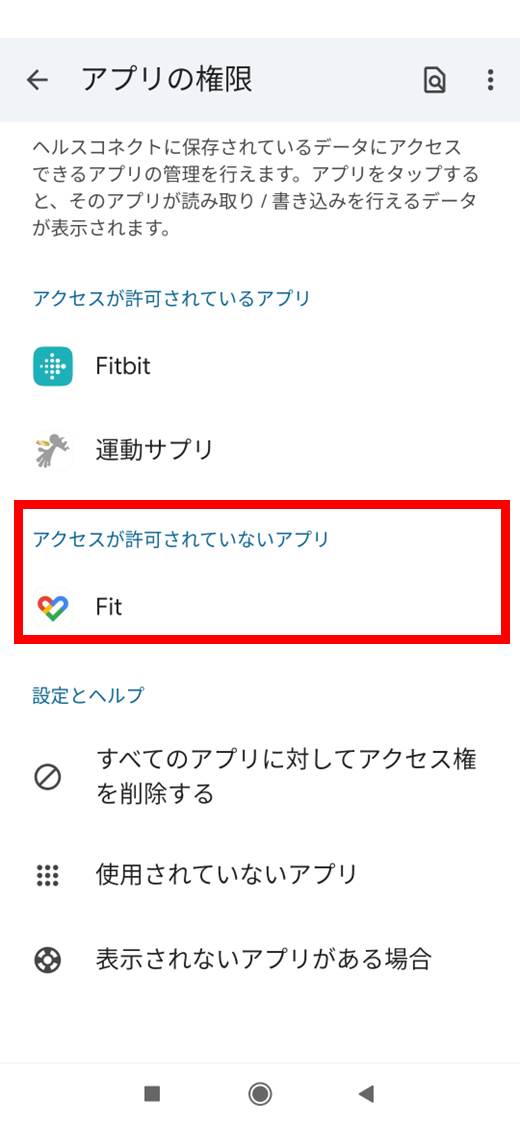
2-2.アクセスが許可されていないアプリ欄の[Fit]をタップします。
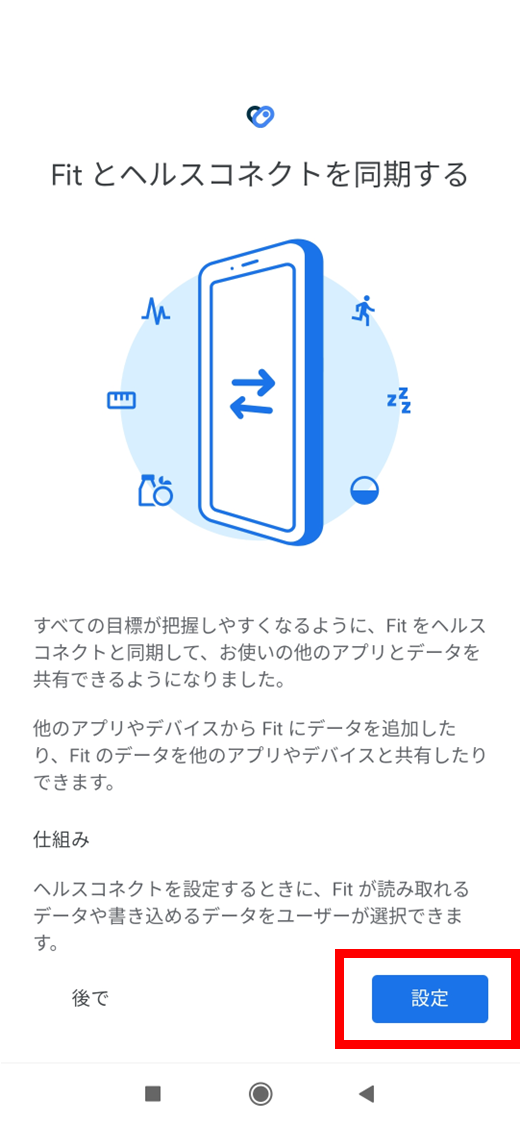
2-3.[設定]をタップします。
2-4.[すべて許可]をタップします。
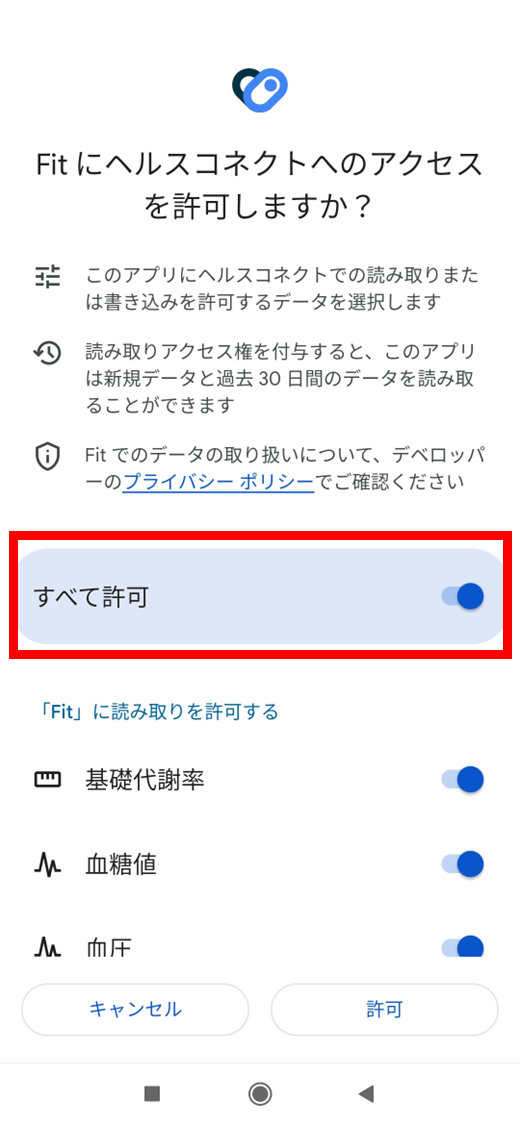
2-5.[許可]をタップします。
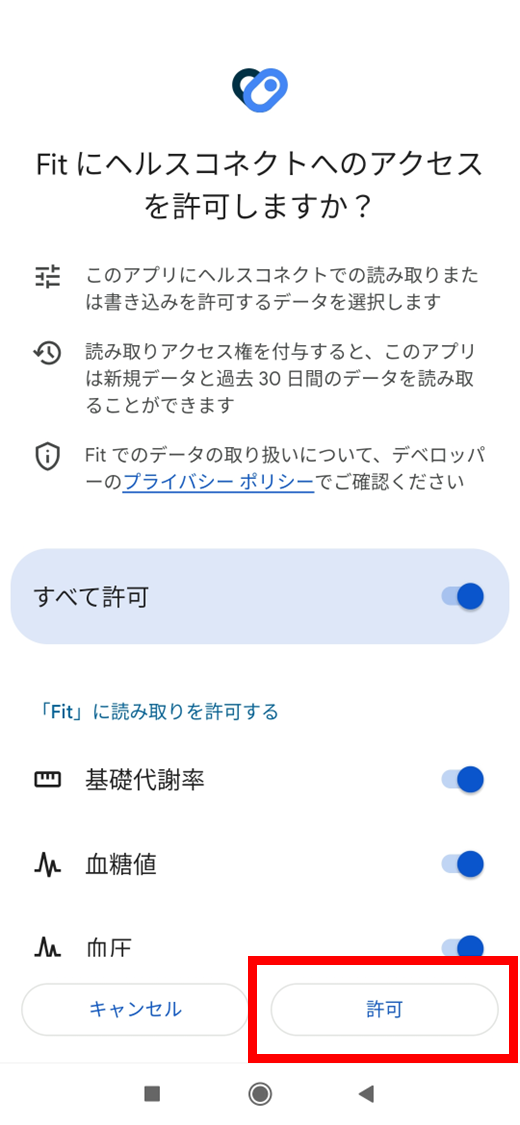
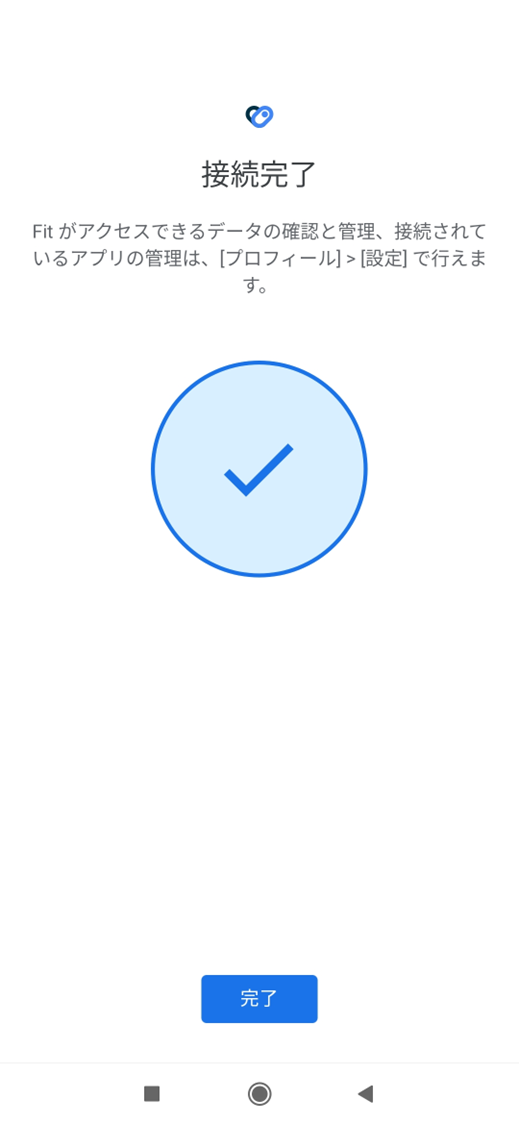
2-6.「ヘルスコネクト」と「Google Fit」の連携が完了しました。
- 「ヘルスコネクト」と「運動サプリ®」の連携
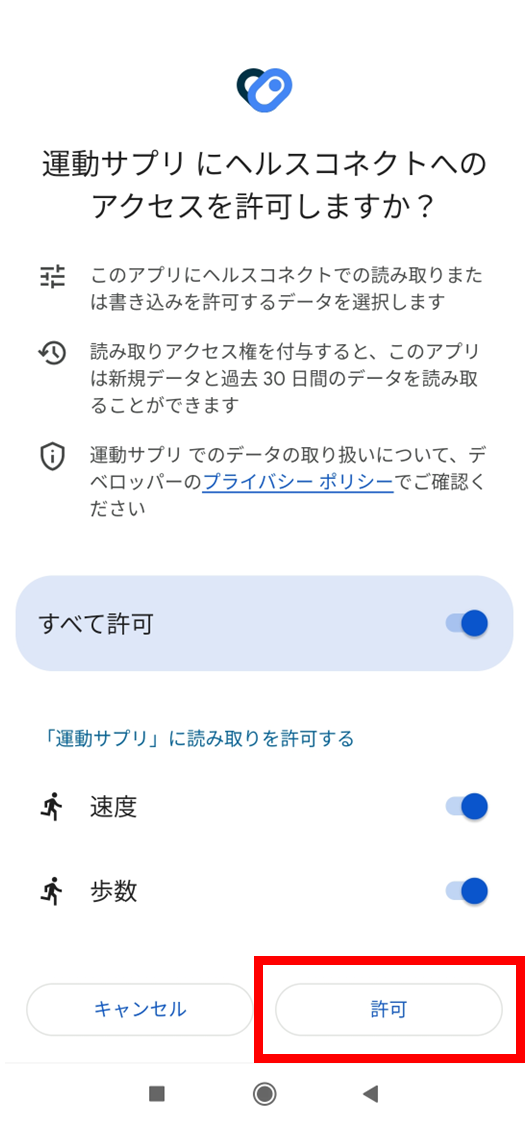
運動サプリ®を起動するとヘルスコネクトとの連携画面が自動的に表示されます。
※連携画面が表示されない場合は、ログアウト後再度ログインしてください。
3-1.[すべて許可]をタップします。
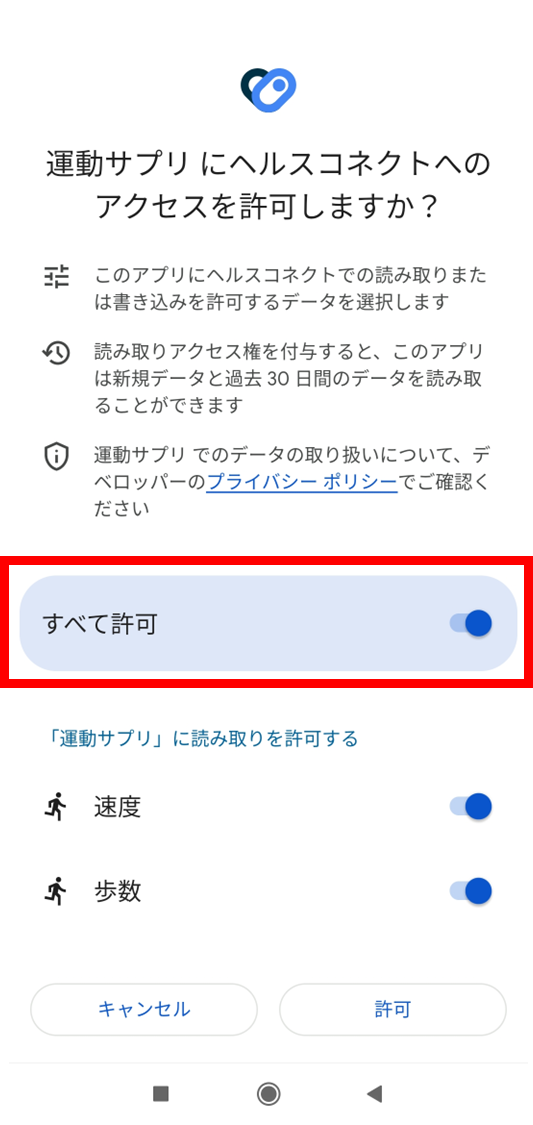
3-2.[許可]をタップします。